
Hiddify 是一款隐私保护工具,能够帮助用户隐藏文件、清理数据并保护隐私。以下是使用 Hiddify 的基本配置教程
安装 Hiddify
-
安卓设备:
- 打开 Google Play 商店,搜索并下载 Hiddify 应用。
- 下载完成后,点击安装按钮进行安装。
安装完成后,打开 Hiddify 应用进行首次设置。
-
iOS 设备:
- 打开 App Store,搜索并下载 Hiddify 应用。
- 下载完成后,点击获取按钮进行安装。
安装完成后,打开 Hiddify 应用进行首次设置。
进行首次设置
- 打开 Hiddify 应用,看到“设置”选项。
- 如果是首次打开,可能需要设置密码或 PIN 来开启保护模式。
隐藏文件或应用
-
隐藏文件:
- 打开 Hiddify 应用,进入“隐私保护”界面。
- 选择你想隐藏的文件或文件夹。
- 点击“设置密码”或“设置 PIN”,然后输入密码或 PIN 确认。
隐藏成功后,文件或文件夹将被移除到隐藏文件夹中。
-
隐藏应用:
- 打开 Hiddify 应用,进入“隐私保护”界面。
- 选择你想隐藏的应用。
- 点击“设置密码”或“设置 PIN”,然后输入密码或 PIN 确认。
隐藏成功后,应用将被移除到隐藏应用列表中。
清理数据
- 打开 Hiddify 应用,进入“清理数据”界面。
- 选择你想清理的数据类型,如缓存、下载文件、聊天记录等。
- 点击“清理”按钮,确认清理。
清理完成后,系统可能需要重启才能完全清除数据。
设置高级保护功能
- 打开 Hiddify 应用,进入“设置”界面。
- 选择“高级保护”选项,设置自动启动保护模式或手动开关。
备份数据
- 如果你担心数据丢失,可以在清理数据之前备份重要文件到云端或其他存储位置。
使用注意事项
- 在使用 Hiddify 之前,请确保你已备份重要数据。
- 如果你不小心输入错误的密码或 PIN,可能会导致数据无法恢复,务必谨慎操作。
- 定期检查 Hiddify 的更新,确保你有最新的隐私保护功能。
常见问题及故障排除
- 如果你无法找到隐藏的文件或应用,请检查 Hiddify 的设置是否正确。
- Hiddify 应用出现问题,请尝试重启设备或更新应用。
希望以上教程能帮助你更好地使用 Hiddify 保护隐私!

如果没有特点说明,本站所有内容均由原子加速器官方网站|提供客户端版本、线路管理与节点选择功能,适配Windows、Android、iOS等设备,便于用户进行网络连接优化原创,转载请注明出处!
相关推荐
-

迅影云加速器可能是一个云计算服务提供商或加速器解决方案的名称。如果您正在寻找其官方网站入口,建议通过以下步骤进行确认
访问搜索引擎:在Google、Bing等搜索引擎中输入“迅影云加速器官网”或“迅影云官网”,查看是否有相关的官方网站。...
-

飞驰云加速器使用教程,轻松提升网络性能
飞驰云加速器是一款高效的网络性能优化解决方案,旨在通过智能引擎和边缘计算技术,显著提升云网络的吞吐量和响应速度,本教程将详细指...
-
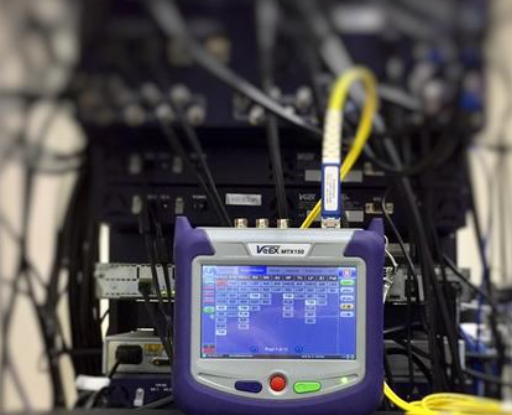
飞驰云加速器高速节点是一种用于网络数据传输优化的高性能设备,主要用于在高速网络环境中加速数据传输,提升整体网络性能。以下是关于飞驰云加速器高速节点的一些详细信息
功能与优势 高性能加速:飞驰云加速器通过硬件加速技术,能够显著提升数据传输的速度和带宽,满足大数据、云计算和AI等场景的...
-

飞驰云加速器安卓客户端,性能优化与用户体验提升
在现代通信系统中,飞驰云加速器作为高性能云网络优化解决方案,已成为企业网络性能提升的重要工具,其安卓客户端的开发和应用,标志着...
-
全球连接助手,通向数字化未来
在这个信息化时代,全球连接助手已成为连接世界的重要纽带,它不仅仅是一种技术,更是一种文化、经济和社会的力量,通过高速、稳定和安...
-

2026年的网络优化工具将会因技术进步而变得更加智能和高效,涵盖以下几个主要方面
AI驱动的网络优化: 智能预测与动态调整:利用机器学习和人工智能技术,预测网络流量,实时调整资源分配,优化路...